

Quản lý tồn kho bằng Google Sheet là cách dùng bảng tính trực tuyến của Google để ghi lại toàn bộ hàng nhập vào, hàng xuất ra và số lượng còn tồn trong kho, thay cho việc ghi sổ tay hoặc dùng file Excel lưu riêng trên từng máy tính – nguyên lý này cũng chính là cách nhiều cửa hàng nhỏ áp dụng Google Sheet để theo dõi luôn cả chỉ số KPI của nhóm. Với shop nhỏ hay doanh nghiệp vừa mới bắt đầu chuẩn hóa vận hành, đây là giải pháp không tốn chi phí, nhiều người có thể cùng xem và nhập liệu một lúc, số liệu lại tự cập nhật nhờ công thức có sẵn. Bài viết dưới đây sẽ đi qua cách dựng file, công thức áp dụng ngay, quy trình kiểm kho định kỳ và thời điểm nên chuyển sang phần mềm chuyên dụng.
1. Quản lý tồn kho bằng Google Sheet là gì và có phù hợp với bạn không
Trước khi bắt tay vào làm file, người quản lý kho cần xác định rõ Google Sheet có đáp ứng được quy mô hàng hóa hiện tại hay không, tránh mất công dựng file rồi phải bỏ giữa chừng.
Về bản chất, một hệ thống quản lý kho bằng Google Sheet gồm nhiều sheet liên kết với nhau qua công thức: sheet danh mục hàng, sheet nhập, sheet xuất và sheet tổng hợp tồn kho. Mỗi lần có phát sinh, người dùng chỉ cần nhập vào đúng sheet tương ứng, số liệu tồn sẽ tự chạy theo mà không cần cộng trừ thủ công.
So sánh nhanh ba lựa chọn phổ biến
| Tiêu chí | Google Sheet | Excel offline | Phần mềm chuyên dụng |
|---|---|---|---|
| Chi phí | Miễn phí | Miễn phí | Từ vài trăm nghìn đến vài triệu mỗi tháng |
| Cộng tác nhiều người | Có, thời gian thực | Không, dễ xung đột file | Có |
| Phù hợp quy mô | Dưới 500 mã hàng, 1-3 người thao tác | Cá nhân, ít cập nhật | Nhiều mã hàng, nhiều kho, nhiều chi nhánh |
| Độ ổn định dữ liệu | Trung bình | Thấp | Cao |
Nếu shop đang bán dưới 500 mã hàng và chỉ có một đến ba người phụ trách kho, Google Sheet gần như đủ dùng. Khi số lượng mã hàng tăng nhanh hoặc có nhiều chi nhánh cùng lúc, nên cân nhắc phần mềm ngay từ đầu để tránh phải chuyển đổi dữ liệu về sau.
2. Cấu trúc file quản lý tồn kho bằng Google Sheet chuẩn gồm những sheet nào
Một file quản lý kho làm việc trơn tru không nằm ở việc có nhiều sheet, mà nằm ở cách các sheet này liên kết dữ liệu với nhau một cách rõ ràng. Dưới đây là bốn sheet cơ bản nên có trong mọi file quản lý kho, bất kể ngành hàng.
2.1. Sheet danh mục sản phẩm
Đây là sheet gốc, chứa mã hàng, tên hàng, đơn vị tính, vị trí lưu kho và giá vốn. Mọi sheet khác trong file sẽ tham chiếu dữ liệu từ đây, nên cần nhập chính xác ngay từ đầu và tránh đổi mã hàng khi đã đưa vào sử dụng.
2.2. Sheet nhập kho và sheet xuất kho
Hai sheet này ghi lại mọi giao dịch phát sinh theo thời gian thực: ngày nhập, ngày xuất, số lượng, người thực hiện. Nên tách riêng hai sheet thay vì gộp chung để dễ đối chiếu khi có sai lệch.
2.3. Sheet tồn kho tổng hợp
Sheet này không cần nhập tay, toàn bộ số liệu được kéo tự động từ sheet nhập và sheet xuất thông qua công thức. Người quản lý chỉ cần mở sheet này để biết ngay hàng nào còn nhiều, hàng nào sắp hết.
Với những ngành hàng có nhiều nhà cung cấp hoặc cần theo dõi giá vốn theo từng đợt nhập, có thể bổ sung thêm sheet nhà cung cấp và sheet báo cáo riêng.
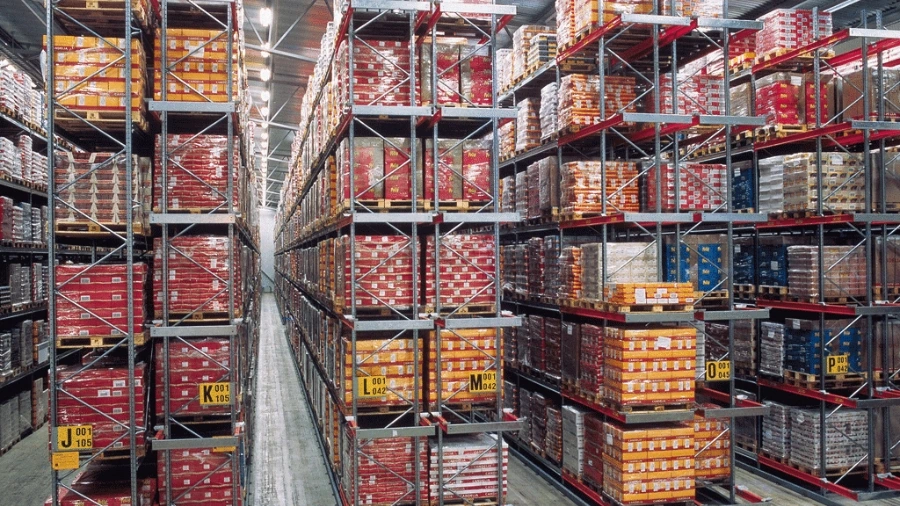
3. Công thức Google Sheet tự động tính tồn kho nhập, xuất, tồn
Phần công thức là chỗ nhiều người mới bắt đầu hay gặp khó, nhưng thực ra chỉ cần nắm hai hàm chính là có thể vận hành được cả hệ thống mà không cần biết lập trình.
3.1. Tính tồn kho theo mã hàng
Dùng hàm SUMIF hoặc SUMIFS để cộng tổng số lượng nhập trừ đi tổng số lượng xuất theo từng mã hàng, ví dụ:=SUMIF(Nhap!B:B, A2, Nhap!D:D) - SUMIF(Xuat!B:B, A2, Xuat!D:D)
Trong đó cột B là mã hàng, cột D là số lượng ở cả hai sheet nhập và xuất.
3.2. Cảnh báo hàng sắp hết
Kết hợp hàm IF với định dạng có điều kiện để ô tồn kho tự đổi màu khi số lượng xuống dưới mức tối thiểu đã đặt, ví dụ dưới 10 sản phẩm sẽ tô đỏ. Cách này giúp người phụ trách kho nhìn thấy ngay mà không cần lọc dữ liệu thủ công mỗi ngày.
Sau khi thiết lập xong hai nhóm công thức này, file sẽ tự vận hành phần lớn công việc tính toán, người dùng chỉ cần tập trung vào việc nhập liệu chính xác.
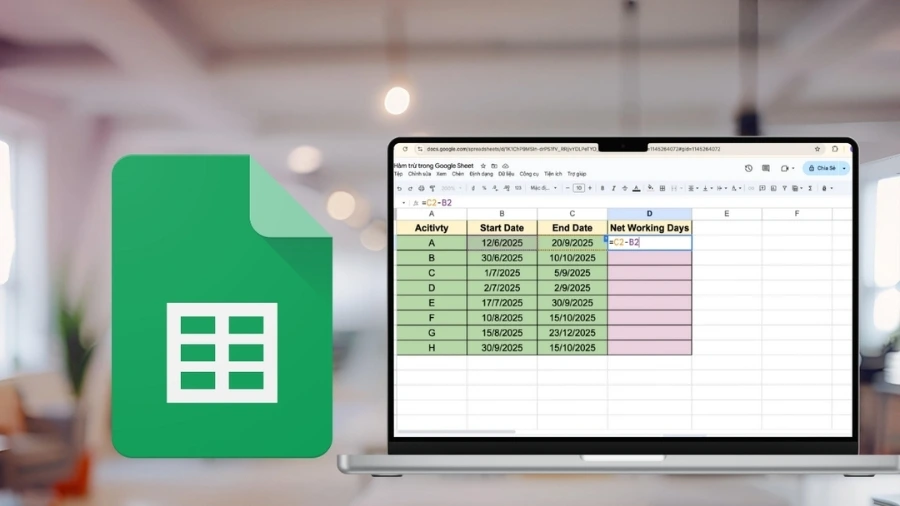
4. Hướng dẫn tải và sử dụng mẫu file quản lý kho Excel miễn phí
Không phải ai cũng có thời gian dựng file từ đầu, vì vậy dùng lại một mẫu file quản lý kho Excel miễn phí đã có sẵn công thức là cách nhanh nhất để bắt đầu.
Sau khi tải mẫu về, việc đầu tiên cần làm là tải file lên Google Drive rồi mở bằng Google Sheet để có thể chia sẻ và cộng tác trực tuyến, thay vì chỉ dùng offline trên máy. Tiếp đó, xóa dữ liệu mẫu có sẵn và nhập lại danh mục hàng hóa thực tế của cửa hàng vào sheet danh mục. Cuối cùng, kiểm tra lại các công thức ở sheet tồn kho tổng hợp xem có tham chiếu đúng cột dữ liệu mới hay không, vì một số mẫu có cấu trúc cột khác nhau tùy ngành hàng.
Nếu file được nhiều người cùng sử dụng, nên khóa quyền chỉnh sửa ở sheet danh mục và sheet công thức, chỉ mở quyền nhập liệu ở sheet nhập và sheet xuất để tránh việc công thức bị xóa nhầm.

5. Cách kiểm kho định kỳ đúng cách khi dùng Google Sheet
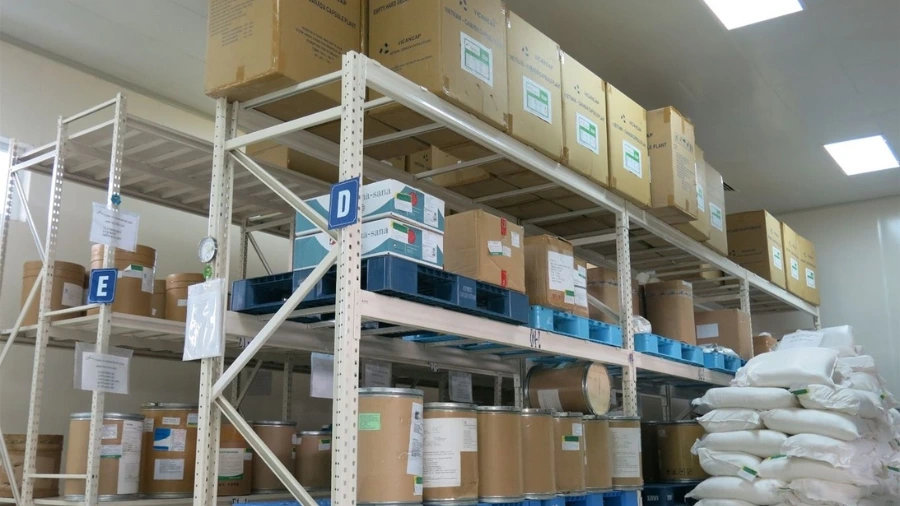
File quản lý kho dù chuẩn đến đâu cũng chỉ phản ánh đúng thực tế nếu được đối chiếu định kỳ với hàng hóa thật trong kho – đây cũng là lỗi phổ biến khiến nhiều quán ăn nhỏ nhập hàng theo cảm tính mà không hay biết. Đây là bước nhiều cửa hàng nhỏ bỏ qua và dẫn đến số liệu trên sheet lệch xa so với hàng thực có.
Tần suất kiểm kho nên linh hoạt theo loại hình kinh doanh: cửa hàng bán hàng dễ hao hụt như thực phẩm nên kiểm hàng tuần, còn hàng tiêu dùng thông thường có thể kiểm theo tháng.
Bốn bước kiểm kho cơ bản
- Chuẩn bị danh sách hàng cần kiểm, in hoặc mở file trên điện thoại
- Đếm số lượng thực tế và ghi vào cột riêng, không sửa trực tiếp vào số liệu hệ thống
- So sánh số đếm thực tế với số trên sheet, xác định phần chênh lệch
- Tìm nguyên nhân chênh lệch trước khi cập nhật lại số liệu chính thức
Một cách làm hiệu quả là kết hợp Google Form với Sheet, cho nhân viên kho dùng điện thoại nhập số liệu kiểm kho ngay tại chỗ, dữ liệu sẽ tự đổ về sheet mà không cần gõ tay lại lần hai.
6. Năm lỗi thường gặp khi quản lý tồn kho bằng Google Sheet
Dù dễ dùng, Google Sheet vẫn có những giới hạn nhất định mà người quản lý kho cần biết trước để chủ động phòng tránh thay vì gặp lỗi rồi mới sửa.
| Lỗi thường gặp | Cách khắc phục |
|---|---|
| Nhiều người sửa cùng lúc gây sai lệch số liệu | Phân quyền chỉnh sửa theo từng sheet, hạn chế mở quyền toàn bộ file |
| Công thức lỗi khi thêm dòng hoặc sheet mới | Luôn thêm dòng ở giữa vùng dữ liệu, không thêm ở cuối bảng |
| Thiếu lịch sử chỉnh sửa, khó truy vết thất thoát | Bật tính năng xem lịch sử phiên bản trong Google Sheet định kỳ |
| Dữ liệu quá lớn làm file chạy chậm | Tách dữ liệu cũ sang file lưu trữ riêng theo từng quý |
| Không có bản sao lưu khi file bị lỗi | Tải bản sao file về máy hoặc sang Drive định kỳ mỗi tuần |
Nắm được năm điểm này ngay từ đầu sẽ giúp file quản lý kho hoạt động ổn định lâu dài, thay vì phải làm lại từ đầu sau vài tháng sử dụng.
7. Khi nào nên nâng cấp từ Google Sheet lên phần mềm quản lý kho?
Google Sheet là điểm khởi đầu tốt, nhưng không phải là giải pháp lâu dài cho mọi quy mô kinh doanh. Nhận biết đúng thời điểm để chuyển đổi giúp doanh nghiệp tránh mất dữ liệu và gián đoạn vận hành.
Dấu hiệu rõ nhất là khi số mã hàng vượt quá 500, có từ hai kho hoặc chi nhánh trở lên cần đồng bộ số liệu, hoặc file bắt đầu chạy chậm và hay bị lỗi công thức dù đã tối giản dữ liệu. Lúc này, phần mềm quản lý kho miễn phí cho shop nhỏ như Sổ Bán Hàng, KiotViet bản dùng thử hay Loyverse là những lựa chọn phù hợp để bắt đầu chuyển đổi mà không tốn chi phí ngay từ đầu.
Khi chuyển đổi, nên giữ nguyên file Google Sheet cũ làm bản lưu trữ đối chiếu, đồng thời nhập lại dữ liệu tồn kho hiện tại vào phần mềm mới theo đúng mã hàng đã dùng trước đó, tránh tạo mã hàng mới gây khó khăn khi tra cứu lịch sử.
Lời kết
Quản lý tồn kho bằng Google Sheet phù hợp với phần lớn shop nhỏ và doanh nghiệp mới bắt đầu chuẩn hóa quy trình kho, miễn là biết dựng đúng cấu trúc sheet, dùng công thức phù hợp và duy trì kiểm kho định kỳ. Khi quy mô hàng hóa lớn dần, việc chuyển sang phần mềm chuyên dụng là bước tiếp theo cần chuẩn bị từ sớm để không bị động.
Nếu bạn đang xây dựng quy trình vận hành bài bản hơn cho doanh nghiệp của mình, có thể tham khảo thêm các bài viết chuyên sâu tại chuyên mục Vận hành và quy trình trên Tillotson Group để cập nhật thêm nhiều hướng dẫn thực tế khác về quản lý kho, nhân sự và tài chính doanh nghiệp.